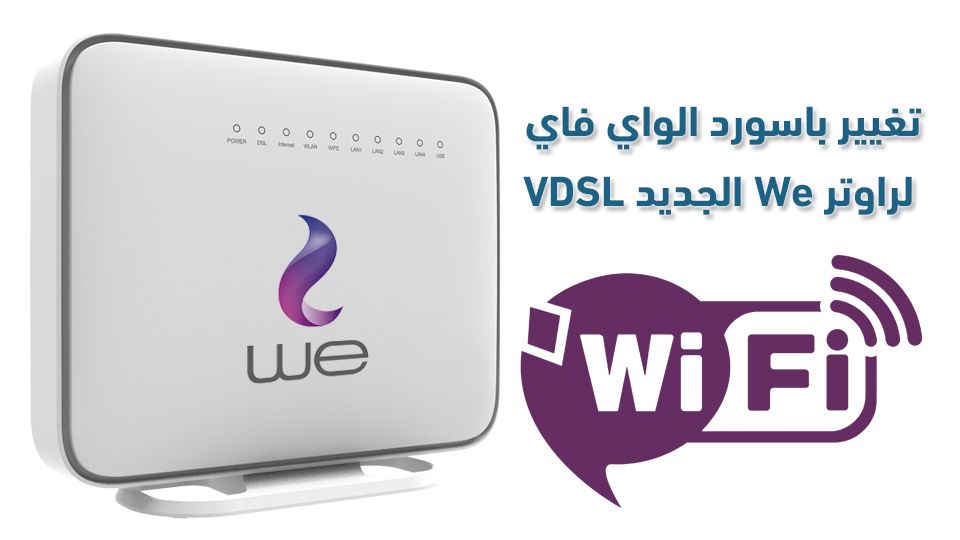
يعد تغيير باسورد الواي فاي في راوتر WE من أولى الخطوات التي يُنصح بها بعد تركيب خدمة الإنترنت، إذ يساعد على حماية الشبكة من الاستخدام غير المصرح به، والحفاظ على سرعة الاتصال، وتقليل استهلاك الباقة الشهرية. كما أن تحديث كلمة المرور بشكل دوري يعزز من مستوى أمان الشبكة ويمنع محاولات الوصول إليها دون إذن.
وتختلف طريقة تغيير كلمة سر الواي فاي في أجهزة راوتر WE الحديثة الداعمة لتقنية VDSL عن الإصدارات القديمة، وهو ما قد يربك بعض المستخدمين. لذلك نستعرض في هذا الدليل شرحًا مبسطًا لتغيير باسورد الواي فاي واسم الشبكة في أشهر راوترات WE، مثل Huawei DG8045 وHuawei HG633 وHuawei HG630، سواء من الهاتف أو الكمبيوتر، مع خطوات واضحة وسهلة التطبيق.
قد يهمك ايضاً :- يمكنك ايضا اخفاء الشبكة لحماية اكثر من خلال مقال طريقة اخفاء شبكة الواي فاي We الجديد VDSL لجميع الاصدارات من خلال ضبط اعدادات الراوتر مع شرح مصور .
شرح تغيير باسورد الواي فاي راوتر WE من الموبايل خطوة بخطوة
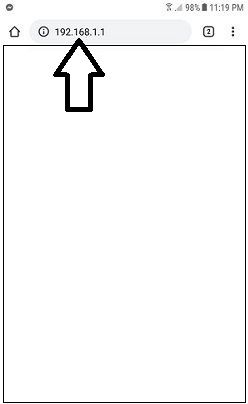
يجب عليكم العلم ان طريقة عملية تغيير الباسورد من جهاز الموبايل لاتختلف اطلاقًاً عن جهاز الكمبيوتر ، فقط قم بادخال رقم الاي بي هذا 192.168.1.1 في متصفح الموبايل الخاص بك كم موضح لكم بالصورة بالاسفل ، ثم بعد ذلك قم بتسجيل الدخول الي الراوتر من خلال كتابة اسم المستخدم والباسورد ثم بعد ذلك قم بتنفيذ الشرح الموجود بالاسفل علي حسب اصدار جهاز الراوتر الذي تمتلكه .
ملاحظة :- لمن يريد تغيير باسورد الشبكة من خلال استخدمه جهاز الموبايل يمكنه متابعة كيفية تغيير باسورد الواى فاى راوتر We من الموبايل بطريقة سهلة ومبسطة ايضاً تضم 8 خظوات فقط .
ملاحظة :- لمن يريد تغيير باسورد الشبكة من خلال استخدمه جهاز الموبايل يمكنه متابعة كيفية تغيير باسورد الواى فاى راوتر We من الموبايل بطريقة سهلة ومبسطة ايضاً تضم 8 خظوات فقط .
لا تحتاج إلى كمبيوتر لتغيير كلمة سر الواي فاي؛ يمكنك تنفيذ الخطوات من هاتف Android أو iPhone.
1. اتصل بشبكة الراوتر
تأكد من اتصال الهاتف بشبكة Wi-Fi الخاصة براوتر WE الذي تريد تعديل إعداداته.
2. افتح صفحة إعدادات الراوتر
افتح Chrome أو أي متصفح على الهاتف، ثم اكتب عنوان الـ IP الخاص بالراوتر في شريط العنوان.
في العديد من أجهزة الراوتر المنزلية يكون العنوان:
192.168.1.1
إذا لم تفتح الصفحة، لا تفترض أن الراوتر به مشكلة؛ فقد يكون الجهاز يستخدم عنوانًا مختلفًا.
3. سجل الدخول إلى لوحة التحكم
أدخل اسم المستخدم وكلمة المرور الخاصة بإدارة الراوتر، ثم اضغط Login.
إذا سبق لك تغيير بيانات الدخول، استخدم البيانات الجديدة.
مهم: كلمة مرور تسجيل الدخول إلى لوحة تحكم الراوتر تختلف عن كلمة مرور شبكة Wi-Fi.
4. افتح إعدادات Wi-Fi
ابحث عن القسم الخاص بالشبكة اللاسلكية، وقد يظهر باسم:
- WLAN
- WLAN Settings
- Wi-Fi
- Wireless
- Set Up WLAN
يختلف اسم القائمة حسب موديل الراوتر.
5. غير اسم الشبكة
ابحث عن خانة SSID، ثم اكتب اسم شبكة Wi-Fi الجديد إذا كنت تريد تغييره.
6. غير كلمة المرور
ابحث عن خانة كلمة المرور، وقد تظهر باسم:
WLAN Key أو Wi-Fi Password أو Password
اكتب كلمة المرور الجديدة، ويفضل أن تكون طويلة وصعبة التخمين.
7. احفظ التغييرات
اضغط Save أو Apply.
بعد حفظ الإعدادات، قد تنقطع أجهزة الهاتف والكمبيوتر والتلفزيون المتصلة بالراوتر من شبكة Wi-Fi، وهذا طبيعي.
أعد الاتصال بالشبكة باستخدام كلمة المرور الجديدة.
ملاحظة : إذا اختلفت طريقة عرض إعدادات الراوتر لديك عن الخطوات السابقة، يمكنك متابعة الشرح الخاص بموديل جهازك بالأسفل، حيث نوضح أماكن إعدادات الواي فاي وطريقة تغيير اسم الشبكة وكلمة المرور في كل راوتر.
ملاحظة : إذا اختلفت طريقة عرض إعدادات الراوتر لديك عن الخطوات السابقة، يمكنك متابعة الشرح الخاص بموديل جهازك بالأسفل، حيث نوضح أماكن إعدادات الواي فاي وطريقة تغيير اسم الشبكة وكلمة المرور في كل راوتر.
- راوتر Huawei VDSL DG8045 الاكثر استخداماً .
- راوتر Huawei VDSL HG633 الافضل ذو سرعة فائقة .
- راوتر Huawei HG630 V2 VDSL .
تغيير باسورد الواي فاي في راوتر WE من الكمبيوتر
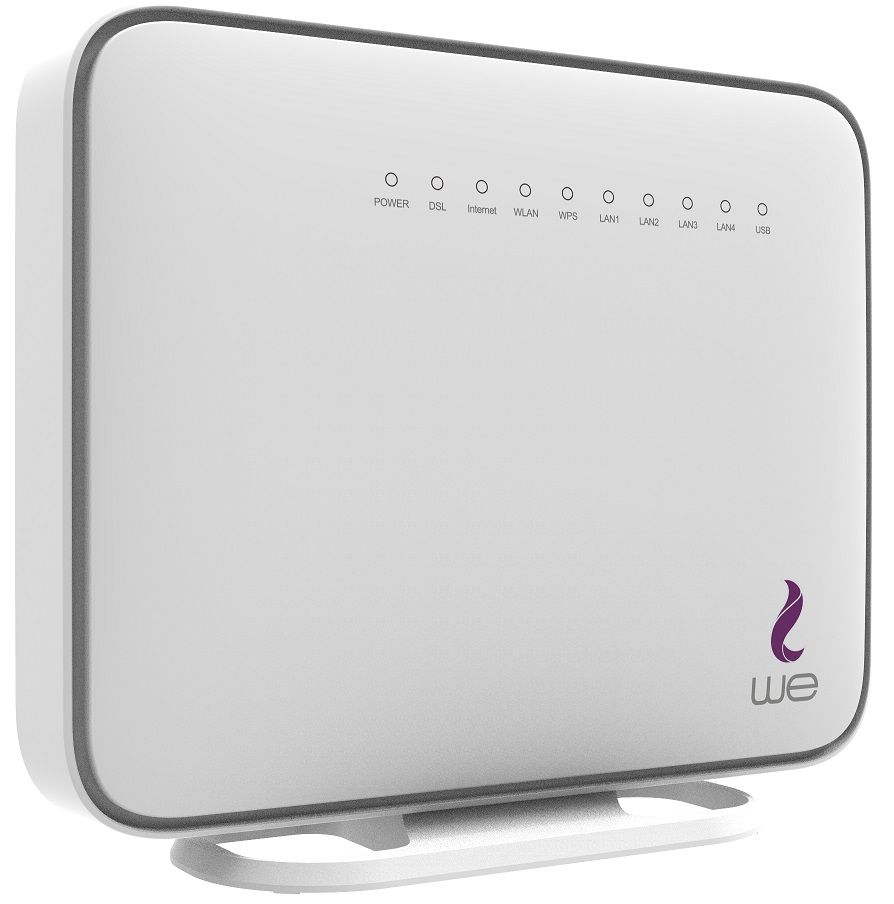
شرح تغيير باسورد الواى فاى راوتر We الجديد اصدار DG8045 :
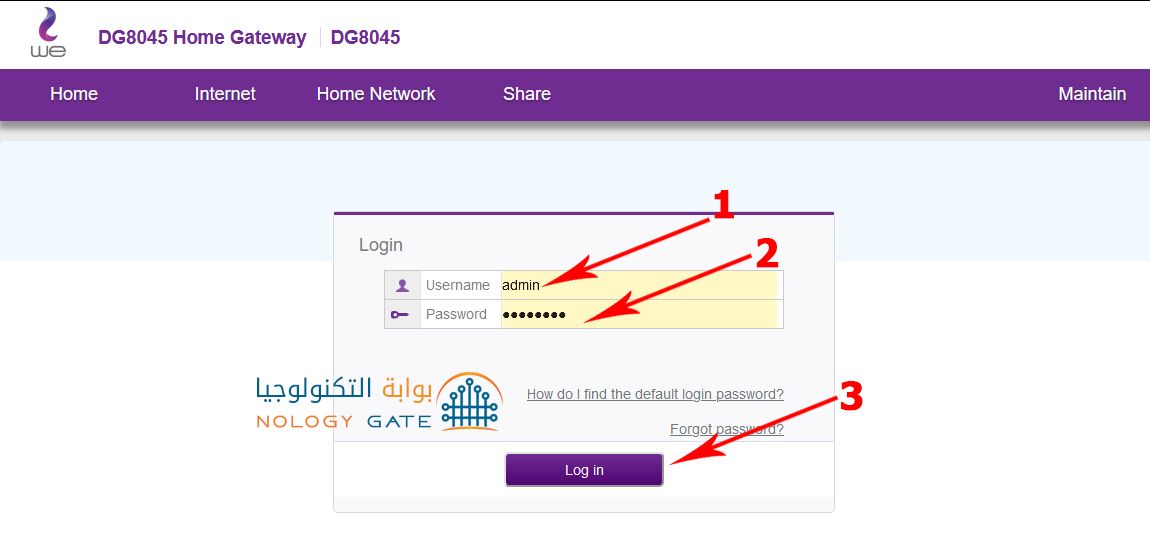
1 . كما هو المعتاد فتح المتصفح والدخول الى عنوان الاي بي الافتراضي لاعدادت الراوتر وهو ( 192.168.1.1 ) وسوف تظهر لك النافذة ادناه قم بادخال اسم المستخدم هو وكلمة المرور وهى ثم قم بالضغط على log in المعلومات الافتراضيه الموجوده علي ظهر الروتر ان لم تقم بتغيرها مسبقاً .
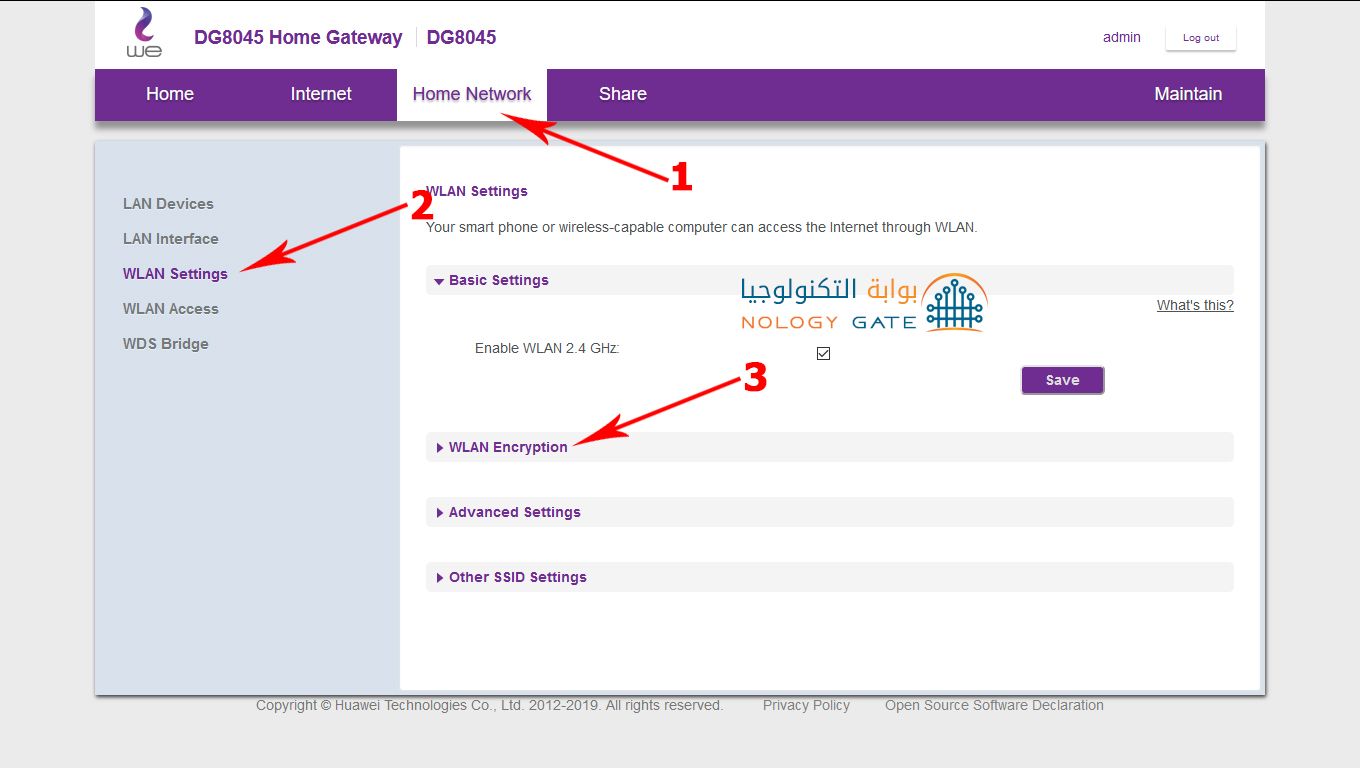
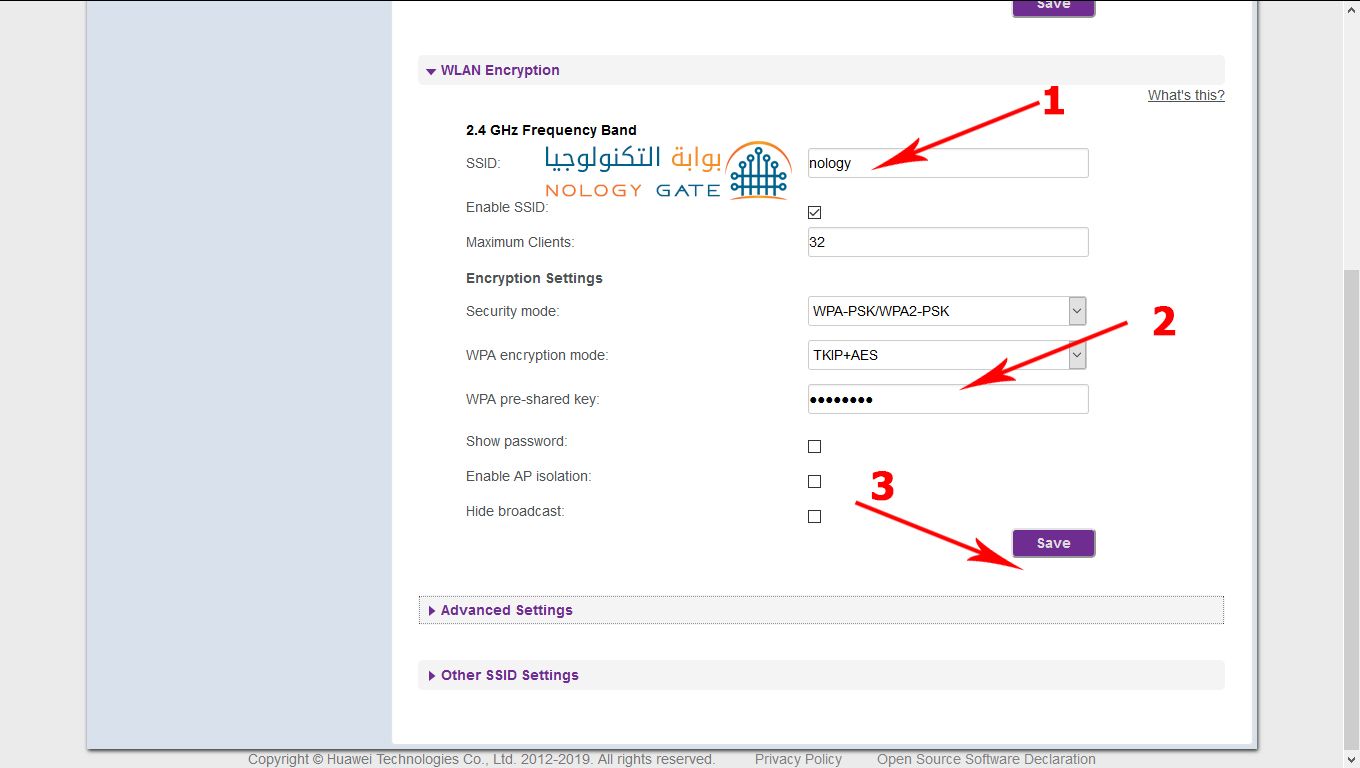
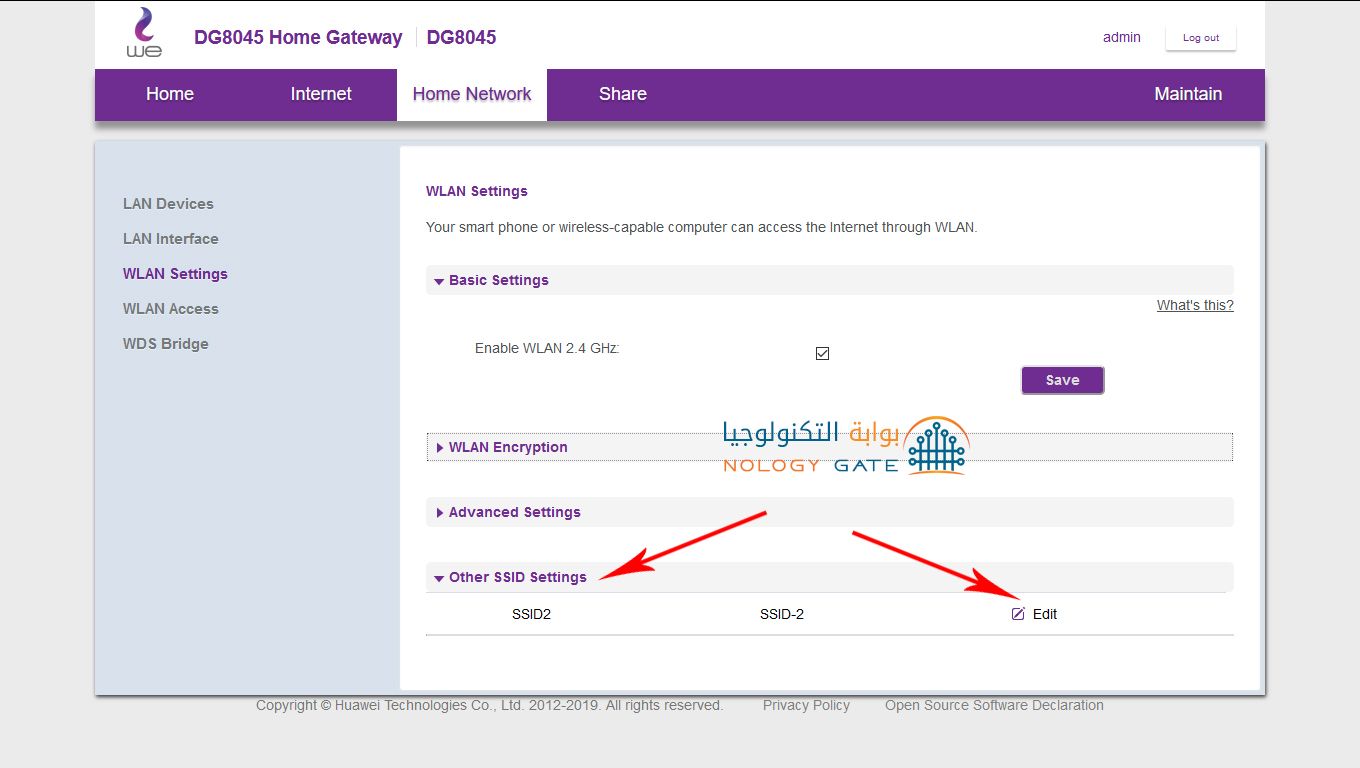
3. بعد ذلك قم بالذهاب اسفل الصفحه عند كلمة WLAN Encryption للتعديل علي بيانات شبكة الواي فاي كما هو موضح برقم 3 بالصوره اعلاه ، وان أردت وبعد ذلك سوف تظهر لك بيانات الشبكة اسم الشبكة و كلمة المرور اذا أردت القيام بتعديلها ويفضل ترك باقي الأعدادت كما هيا و من ثم عمل حفظ للبيانات .
4. ايضا أن اردت تفعيل الشبكة الأضافيه الأخري يمكنك اتباع الخطوات الموضحه بالصوره في نفس الصفحة السابقه حيث القيام بالضغط علي Other SSID Settings ثم اضغط علي Edit لتحرير البيانات .
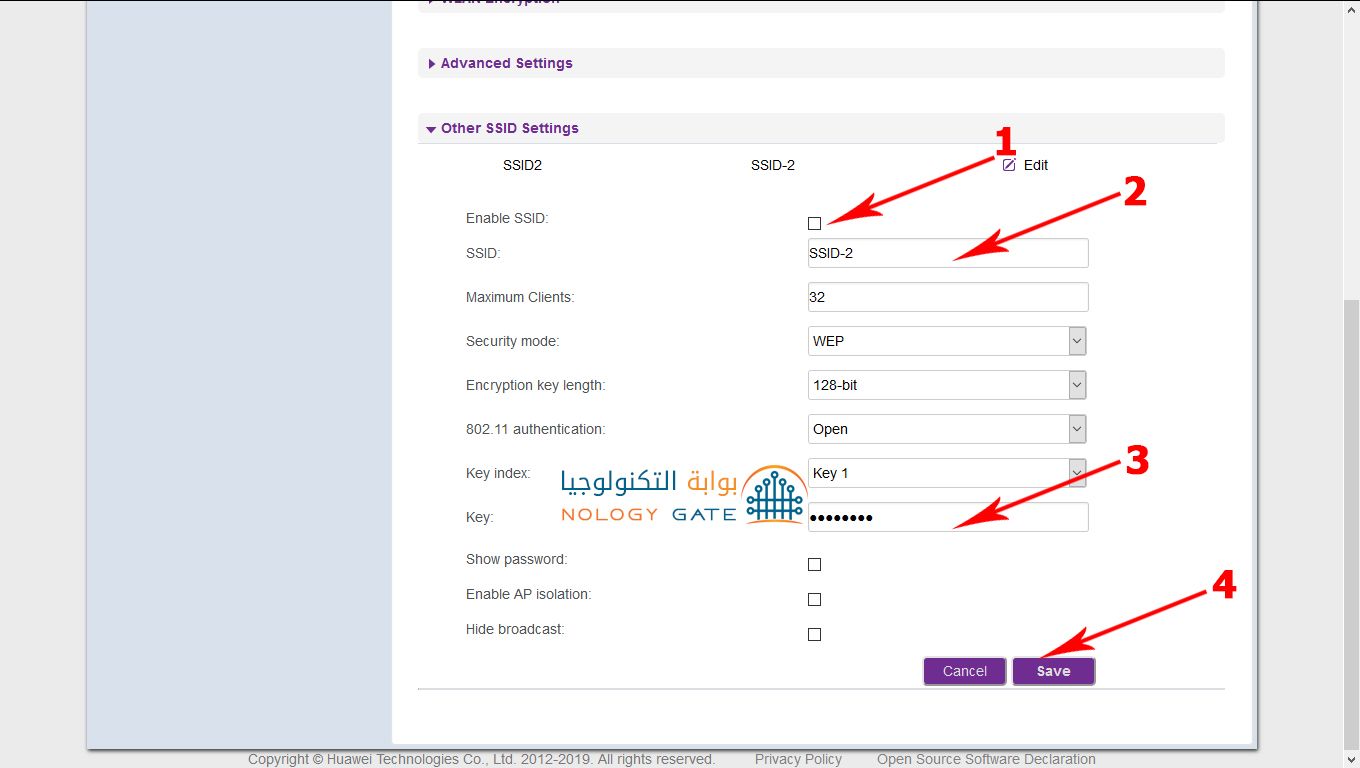
5. بعد ذلك سوف تظهر لك بيانات الشبكة الأضافيه والذي يمكنك منها تفعيل الشبكة من رقم 1 ثم تغير اسم المستخدم وكلمة المرور كما هو موضح بالصوره التاليه وبعد ذلك لا ننسي حفظ البيانات .
وبهذا نكون انتهينا من الراوتر الاول .
شرح تغيير باسورد الواى فاى راوتر We اصدار HG633 :
يرجي العلم ان الراوتر المستخدم هو راوتر تي اي داتا لكنها نفس طريقة التغير لان الشركة فقط قامت بتغير الشعار فقط وسوف تلاحظ ان الراوتر به نفس الاعدادات المشروحة ادناه .
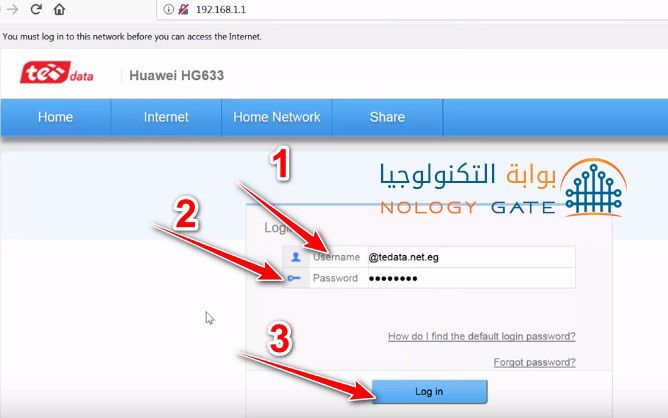
1. نقوم بفتح المتصفح والدخول الى عنوان الاي بي الافتراضي لاعدادت الراوتر وهو ( 192.168.1.1 ) وسوف تظهر لك النافذة ادناه قم بادخال اسم المستخدم هو وكلمة المرور وهى ثم قم بالضغط على log in المعلومات الافتراضيه ان لم تقم بتغيرها مسبقاً ولكن في حالة اعادة الضبط الأفتراضي فقم بأدخال البيانات الأفتراضيه .

3. وسوف تظهر امامك شبكتين للواي فاي اللتان يتم استخدامهما يمكنك اغلاق واحدة منهم واستخدام الاخرى ، وكما يظهر لك بالصور ادناه طريقة اغلاق احد الشبكات وتفعيل الاخرى .


5. بعد ذلك يمكنك تغيير اسم شبكة الواي فاي او تغير اسم الشبكتين معا وكلمة المرور ايضا كما هو موضح بالصورة ادناه.

6. وقبل الضغط على حفظ التغيرات يجب وضع كلمة مرور قوية ولمعرفة ما اذا كانت كلمة المرور قوية ام لا سوف تظهر لك خطوط باللون الاخضر كما هو مبين بالصورة ادناة تدل على قوة كلمة المرور ، وبعد الانتهاء من التغييرات قم بالضغط على حفظ او save .

7. بعد ذلك يمكنك الدخول الى اعدادات شبكة الواي فاي وعمل التغييرات اللازمة والتي ترغب بها والتي سوف تظهر لك من خلال النافذة الموضحة ادناه ، قم بالضغط على home network ثم wlan setting وهما سوف تلاحظ ان جهاز الراوتر يعمل على بث شبكتين وبالتالي سوف تظهر لك كافة المعلومات حول الشبكتين من الاسم وكلمة المرور وغيرها ، وبعد ذلك تجد الخانات الخاصة بأنواع الشبكة ويفضل تركها كما هى دون اي تغيير في اعداداتها .

2. بعد ذلك قم بالدخول إلى set up wlan كما هو موضح بالصورة ادناة وذلك لتغيير اسم الشبكة وكلمة السر .


3. وسوف تظهر امامك شبكتين للواي فاي اللتان يتم استخدامهما يمكنك اغلاق واحدة منهم واستخدام الاخرى ، وكما يظهر لك بالصور ادناه طريقة اغلاق احد الشبكات وتفعيل الاخرى .
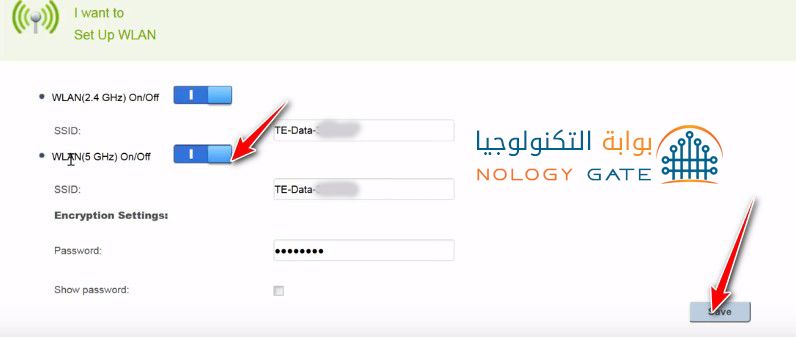
4. الصورة الثانية توضح اغلاق الشبكة الثانية .
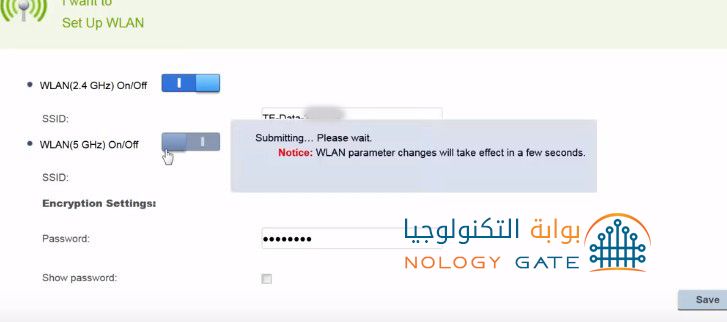
5. بعد ذلك يمكنك تغيير اسم شبكة الواي فاي او تغير اسم الشبكتين معا وكلمة المرور ايضا كما هو موضح بالصورة ادناه.
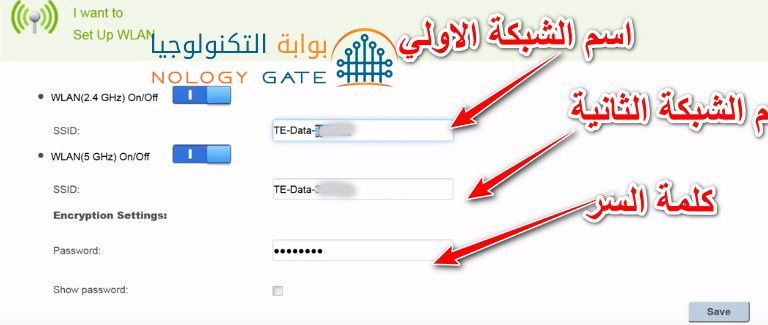
6. وقبل الضغط على حفظ التغيرات يجب وضع كلمة مرور قوية ولمعرفة ما اذا كانت كلمة المرور قوية ام لا سوف تظهر لك خطوط باللون الاخضر كما هو مبين بالصورة ادناة تدل على قوة كلمة المرور ، وبعد الانتهاء من التغييرات قم بالضغط على حفظ او save .
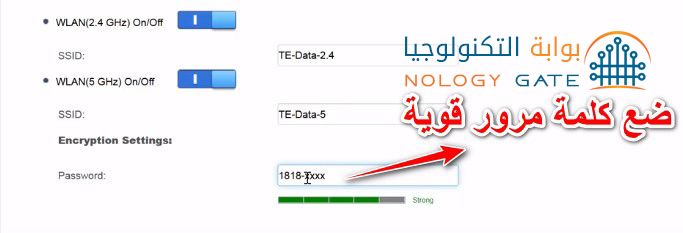
7. بعد ذلك يمكنك الدخول الى اعدادات شبكة الواي فاي وعمل التغييرات اللازمة والتي ترغب بها والتي سوف تظهر لك من خلال النافذة الموضحة ادناه ، قم بالضغط على home network ثم wlan setting وهما سوف تلاحظ ان جهاز الراوتر يعمل على بث شبكتين وبالتالي سوف تظهر لك كافة المعلومات حول الشبكتين من الاسم وكلمة المرور وغيرها ، وبعد ذلك تجد الخانات الخاصة بأنواع الشبكة ويفضل تركها كما هى دون اي تغيير في اعداداتها .
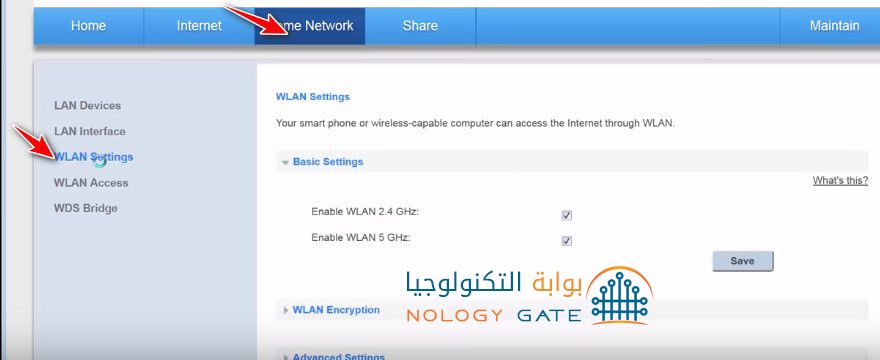

شرح تغيير باسورد الواى فاى راوتر We اصدار HG630 V2 :
1. الدخول لعنوان الأي بي الأفتراضي الخاص بإعدادات الراوتر من هنا ( 192.168.1.1 ) كما هو موضح بالصورة أدناه .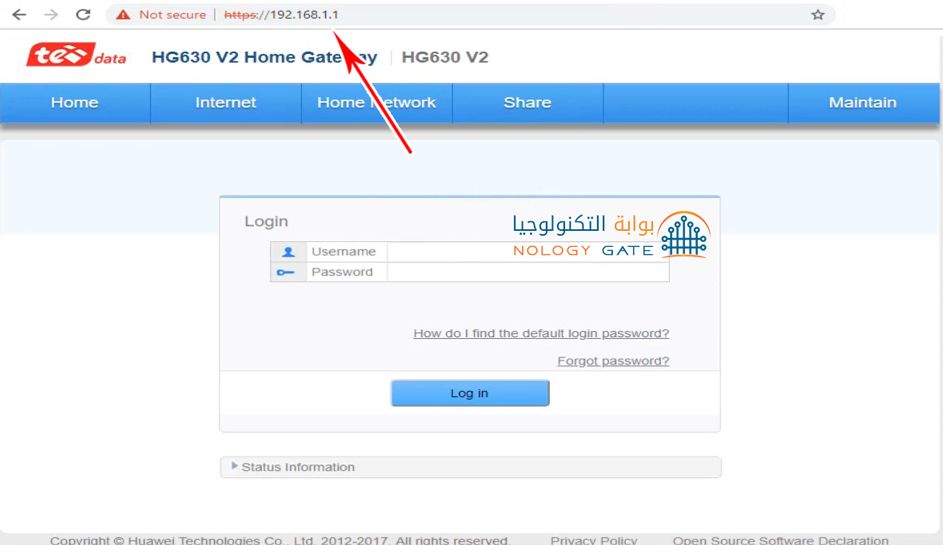
2. بعد ذلك قم بإدخال اسم المستخدم وكلمة المرور المتواجدتان خلف الراوتر نفسه وهما Admin والثمانية ارقام المتواجدة خلف جهاز الراوتر امام كلمة السر كما هو موضح أمامك بالصورة أدناه .

3. بعد ذلك قم بالدخول إلى set up wlan كما هو موضح بالصورة ادناة وذلك لتغيير اسم الشبكة وكلمة السر .
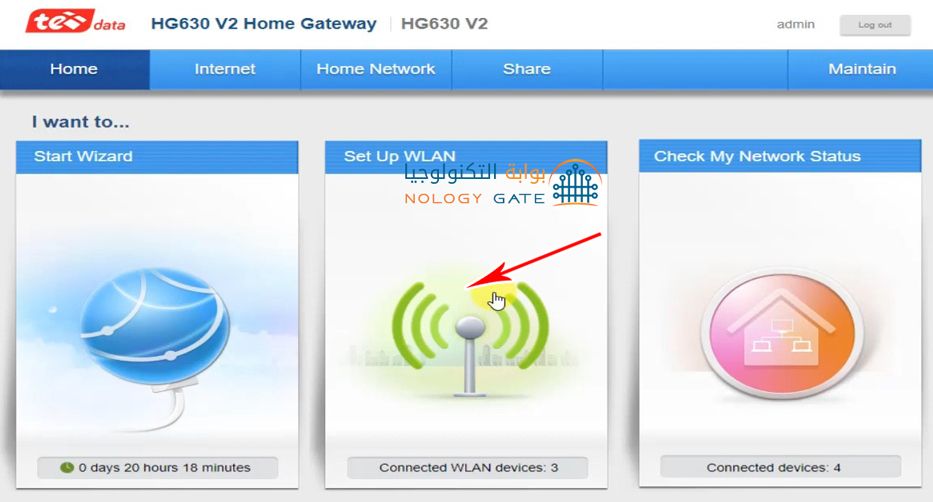
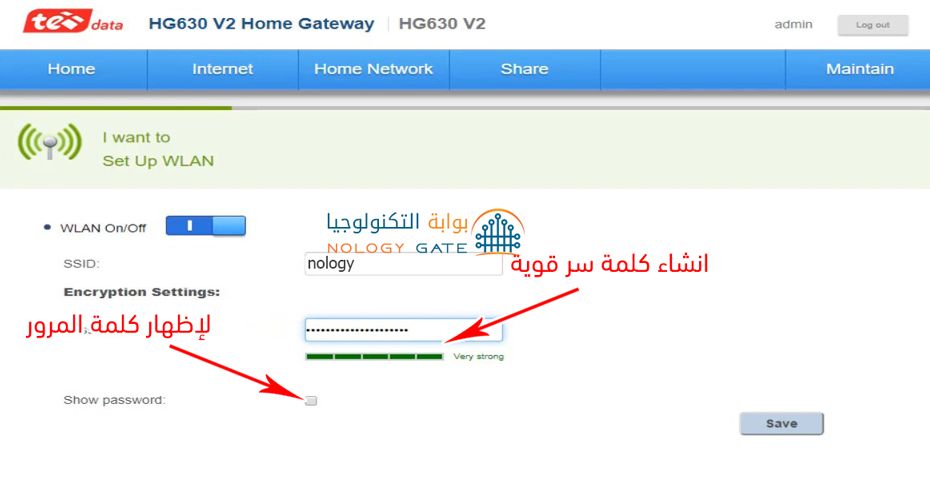
4. وكما يظهر أمامك بالصورة يتوجب إدخال اسم جديد لشبكتك وكلمة سر جديدة في تلك الأماكن .


5. يجب ان تكون كلمة السر قوية مكونة من ارقام وحروف لتصبح باللون الأخضر كما هو موضح بالصورة ادناه .
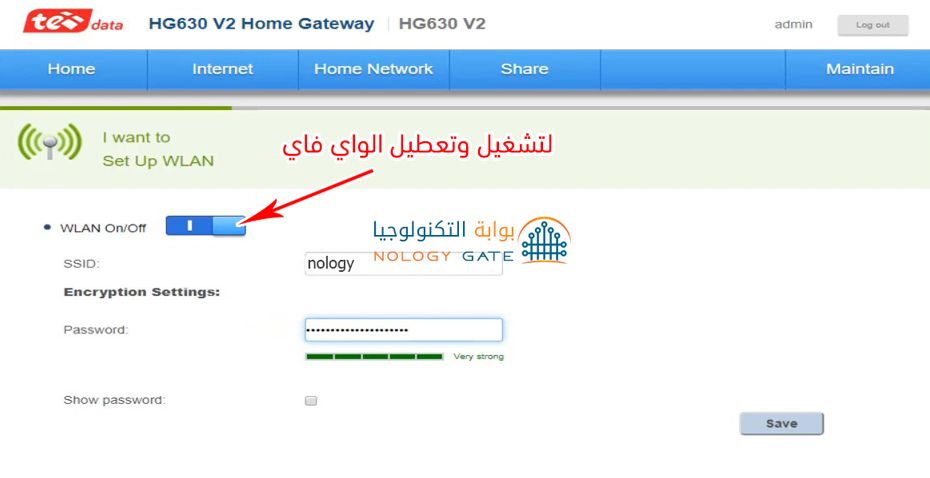
6. ويمكنك أيضاً أغلاق شبكة الواي فاي من خلال الضغط على العلامة الزرقاء أمام كلمة wlan on – off كما هو موضح بالصور أدناه .
7. ثم قم بالضغط على كلمة save لحفظ جميع التغيرات .
بعد الانتهاء من تغيير باسورد الواي فاي، يُنصح أيضًا بتغيير كلمة مرور لوحة تحكم راوتر WE، لأن العديد من أجهزة الراوتر تأتي ببيانات تسجيل دخول افتراضية قد تكون معروفة لدى الكثير من المستخدمين، وهو ما قد يتيح لأي شخص متصل بالشبكة الوصول إلى ضبط إعدادات راوتر WE وإجراء تعديلات عليها دون إذن.
ولتحقيق أفضل مستوى من الحماية، احرص على استخدام كلمة مرور قوية ومختلفة لكلٍ من لوحة تحكم الراوتر وشبكة الواي فاي، مع تجنب كلمات المرور الشائعة أو سهلة التخمين. ويساعد ذلك على حماية إعدادات الشبكة ومنع أي محاولات غير مصرح بها لتغيير إعدادات الراوتر أو استخدام اتصال الإنترنت دون إذنك.
كيف تختار باسورد Wi-Fi قويًا؟
بعد معرفة طريقة تغيير باسورد الواي فاي WE، تأتي الخطوة الأهم وهي اختيار كلمة مرور يصعب تخمينها.
يفضل أن تكون كلمة المرور:
- طويلة نسبيًا.
- تحتوي على حروف وأرقام.
- تحتوي على رموز إذا كان الراوتر يسمح بذلك.
- مختلفة عن كلمة المرور المستخدمة في حساباتك الأخرى.
- بعيدة عن اسمك ورقم هاتفك وتاريخ ميلادك.
- غير مرتبطة باسم الشبكة بشكل يسهل تخمينها.
مثال توضيحي على شكل كلمة مرور قوية:
Nology@2026_WiFi
وهذا مثال فقط، ولا يُنصح باستخدامه كما هو.
هل تغيير باسورد الواي فاي يزيد سرعة الإنترنت؟
لا، تغيير كلمة مرور Wi-Fi لا يرفع سرعة باقة الإنترنت.
لكن إذا كان شخص آخر يستخدم شبكتك دون إذنك، فقد يؤدي تغيير كلمة المرور إلى فصل الأجهزة غير المصرح بها وتقليل الضغط على الشبكة.
لذلك، إذا كان الإنترنت بطيئًا، فقد تكون المشكلة مرتبطة بعدد الأجهزة المتصلة أو جودة إشارة Wi-Fi أو الخط نفسه، وليس كلمة المرور.
ماذا يحدث للأجهزة بعد تغيير باسورد الواي فاي؟
عند تغيير كلمة المرور، ستفقد الأجهزة التي تستخدم كلمة المرور القديمة إمكانية الاتصال بالشبكة.
ستحتاج إلى إدخال كلمة المرور الجديدة على:
- الهواتف.
- أجهزة الكمبيوتر.
- أجهزة التلفزيون الذكية.
- أجهزة البث.
- الطابعات اللاسلكية.
- أي جهاز آخر متصل بشبكة Wi-Fi.
وهذا طبيعي ولا يعني أن الراوتر أو خدمة الإنترنت بها مشكلة.
ما الفرق بين باسورد الواي فاي وباسورد الراوتر؟
هناك نوعان مختلفان من كلمات المرور:
باسورد الواي فاي
يُستخدم للاتصال بشبكة الإنترنت اللاسلكية من الهاتف أو الكمبيوتر أو أي جهاز آخر.
باسورد لوحة تحكم الراوتر
يُستخدم للدخول إلى إعدادات الجهاز وتعديل الشبكة والإنترنت وبعض إعدادات الحماية.
لذلك، تغيير باسورد الواي فاي لا يغير تلقائيًا باسورد الدخول إلى لوحة تحكم الراوتر.
ويفضل استخدام كلمة مرور مختلفة لكل منهما.
ماذا أفعل إذا لم تفتح صفحة 192.168.1.1؟
إذا لم تفتح صفحة إعدادات الراوتر بعد كتابة 192.168.1.1، جرب الآتي:
تأكد من اتصال الهاتف بالراوتر
يجب أن يكون الهاتف أو الكمبيوتر متصلًا بالشبكة التي تريد الدخول إلى إعداداتها.
تحقق من عنوان الراوتر
قد يستخدم جهازك عنوان IP مختلفًا عن 192.168.1.1.
يمكنك مراجعة الملصق الموجود على الراوتر لمعرفة عنوان لوحة الإدارة.
اكتب العنوان في شريط المتصفح
لا تضع عنوان الراوتر داخل Google أو Bing؛ اكتبه مباشرة في شريط العنوان.
أوقف بيانات الهاتف مؤقتًا
إذا كنت تستخدم الهاتف، أوقف بيانات الهاتف مؤقتًا وتأكد من بقاء اتصال Wi-Fi فعالًا.
جرب متصفحًا آخر
يمكن تجربة Chrome أو Edge أو Firefox.
استخدم كابل الشبكة
إذا استمرت المشكلة، وصل الكمبيوتر بالراوتر باستخدام كابل Ethernet ثم حاول فتح صفحة الإدارة مرة أخرى.
هل تغيير باسورد الواي فاي يفصل الإنترنت؟
قد تنقطع شبكة Wi-Fi عن الأجهزة بعد حفظ كلمة المرور الجديدة، لكن هذا لا يعني أن خدمة الإنترنت أُلغيت.
كل ما عليك فعله هو إعادة الاتصال بالشبكة باستخدام كلمة المرور الجديدة.
أما إذا لم تعد خدمة الإنترنت بعد ذلك، فلا تقم بتغيير إعدادات اتصال الإنترنت بشكل عشوائي، لأن المشكلة قد تكون منفصلة عن تغيير كلمة مرور Wi-Fi.
كيف أحمي شبكة الواي فاي في راوتر WE؟
تغيير باسورد Wi-Fi خطوة جيدة، لكن حماية الشبكة لا تتوقف عند كلمة المرور.
يفضل أيضًا:
- استخدام كلمة مرور Wi-Fi قوية.
- عدم استخدام كلمة المرور نفسها في حساباتك الشخصية.
- تغيير كلمة مرور لوحة تحكم الراوتر إذا كانت لا تزال افتراضية.
- مراجعة الأجهزة المتصلة بالشبكة.
- تعطيل أي شبكة إضافية لا تحتاج إليها.
- عدم تغيير إعدادات الحماية المتقدمة دون معرفة وظيفتها.
- الاحتفاظ ببيانات الدخول إلى الراوتر في مكان آمن.
وبالنسبة لأجهزة WE الحديثة، توفر الشركة إمكانية إدارة بعض خدماتها من خلال لوحة تحكم الراوتر، وتوضح في بعض أجهزتها أن بيانات الدخول وعنوان لوحة التحكم الافتراضي يمكن الرجوع إليهما من الملصق الموجود على الجهاز.
أسئلة شائعة عن تغيير باسورد الواي فاي في راوتر WE
كيف أغير باسورد الواي فاي WE من الموبايل؟
اتصل بالراوتر من الهاتف، ثم افتح عنوان لوحة التحكم في المتصفح، وسجل الدخول، وبعد ذلك انتقل إلى إعدادات WLAN أو Wi-Fi وغير كلمة المرور واضغط Save.
ما هو IP راوتر WE؟
يختلف عنوان IP حسب موديل الراوتر. 192.168.1.1 من العناوين الشائعة في بعض أجهزة الراوتر، لكن الأفضل التأكد من العنوان المكتوب على ملصق الجهاز إذا لم يعمل.
هل يمكن تغيير اسم شبكة We مع الباسورد؟
نعم، يمكنك عادة تغيير اسم الشبكة من خانة SSID وكلمة المرور من إعدادات WLAN في الصفحة نفسها.
هل تغيير باسورد الواي فاي يغير باسورد الراوتر؟
لا. كلمة مرور Wi-Fi وكلمة مرور لوحة تحكم الراوتر إعدادان مختلفان.
لماذا لا تعمل كلمة المرور الجديدة؟
تأكد من كتابة كلمة المرور بالحروف الكبيرة والصغيرة الصحيحة إذا كانت مدعومة، وعدم وجود مسافات إضافية، ثم احذف الشبكة المحفوظة من الهاتف أو الكمبيوتر وأعد الاتصال بها.
هل يمكن تغيير باسورد WE بدون كمبيوتر؟
نعم. يمكن تنفيذ العملية من الهاتف طالما أن الهاتف متصل بالراوتر ويمكنه الوصول إلى صفحة إعدادات الجهاز.