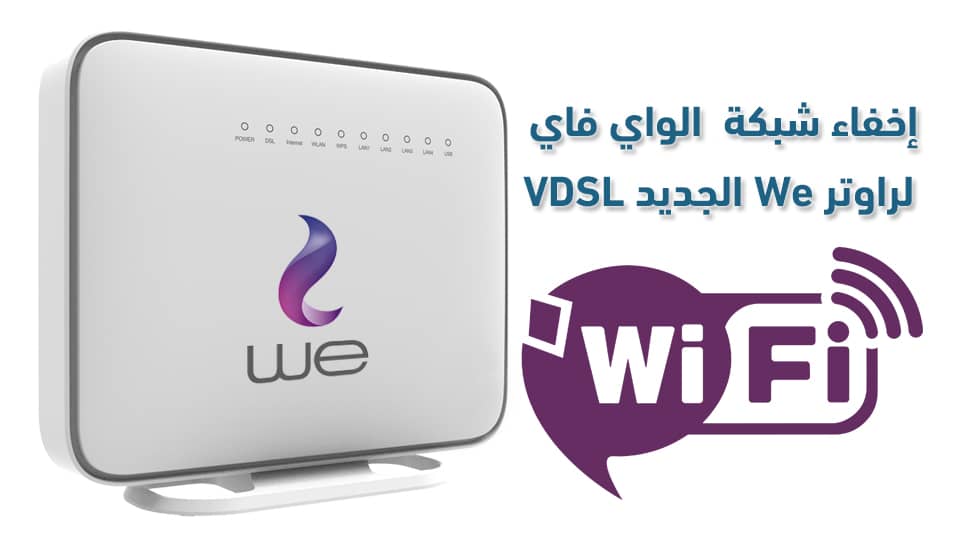
يُسهم إخفاء شبكة الواي فاي في راوتر We في عدم ظهور اسم الشبكة للأجهزة القريبة، مما يجعل الوصول إليها أو محاولة الاتصال بها أكثر صعوبة بالنسبة للأشخاص غير المصرح لهم. وعلى الرغم من أن هذه الخطوة لا توفر حماية كاملة بمفردها، فإنها تُعد من الإعدادات المهمة التي يُنصح بتفعيلها، إلى جانب ضبط إعدادات راوتر We بالشكل الصحيح للاستفادة من جميع خيارات الأمان المتاحة.
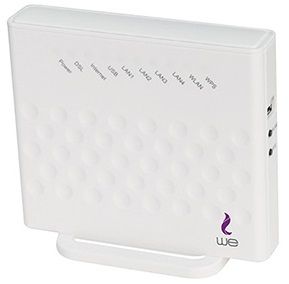
في هذا المقال، نشرح طريقة إخفاء شبكة الواي فاي في أشهر موديلات راوتر We VDSL، وهي Huawei DG8045 وHuawei HG630 V2 وHuawei HG633، بالإضافة إلى راوتر ZTE ZXHN H168N، مع توضيح خطوات تنفيذ الإعدادات عبر صفحة الراوتر 192.168.1.1 باستخدام الهاتف أو الكمبيوتر. وإذا كنت ترغب في توفير حماية أكبر لشبكتك، فمن المستحسن أيضًا تغيير باسورد الواى فاى راوتر We بشكل دوري واستخدام كلمة مرور قوية يصعب تخمينها.
ملاحظة :- عند الانتهاء من ظبط اعدادات الاخفاء علي الراوتر خاص بك سوف تجد في نهاية المقال طريقة الأتصال بشبكة واي فاي We المخفيه علي الكمبيوتر او الموبايل من خلال شرح شامل مصور بالخطوات .خطوات إخفاء شبكة الواي فاي في راوتر We
يشمل هذا الدليل شرح طريقة إخفاء شبكة الواي فاي في أشهر موديلات راوتر We، ويمكنك اختيار الموديل المطابق لجهازك من القائمة التالية ثم متابعة خطوات الشرح.


2. بعد ذلك قم بإدخال كلمة المرور واسم المستخدم الخاص بجهازك كما هو موضح ادناه بالصورة .

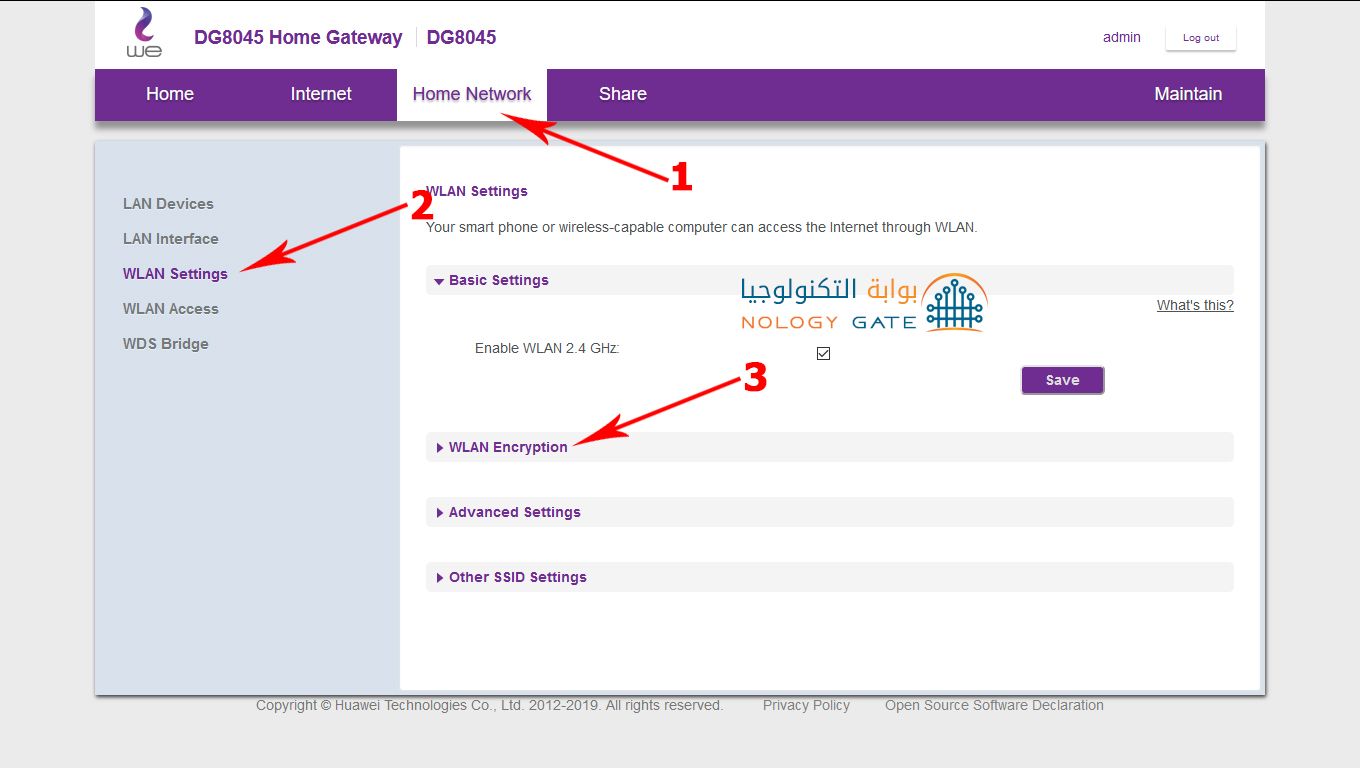
3. بعد تسجيل الدخول يمكنك الدخول الى اعدادات شبكة الواي فاي لعمل التغييرات اللازمة من خلال النافذة الموضحة ادناه ، قم بالضغط على home network ثم wlan setting ومن ثم الضغط علي كلمة WLAN Encryption .

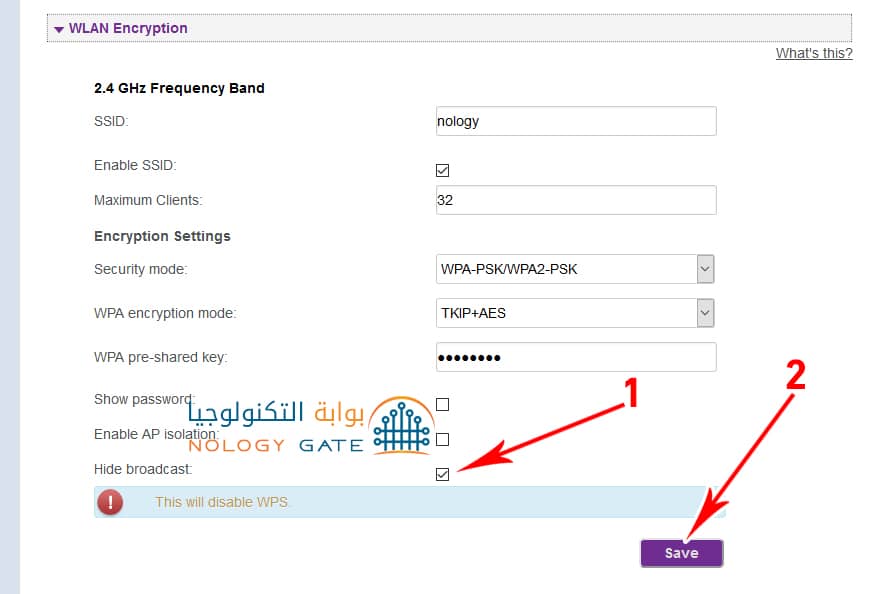
4. الان نقوم بتفعيل إخفاء شبكة الواي فاي من خلال الضغط على مربع hide broadcast لاخفاء الشبكة كما هو موضح بالصوره ادناه ومن ثم قم بالضغط على SAVE لحفظ التغيرات .

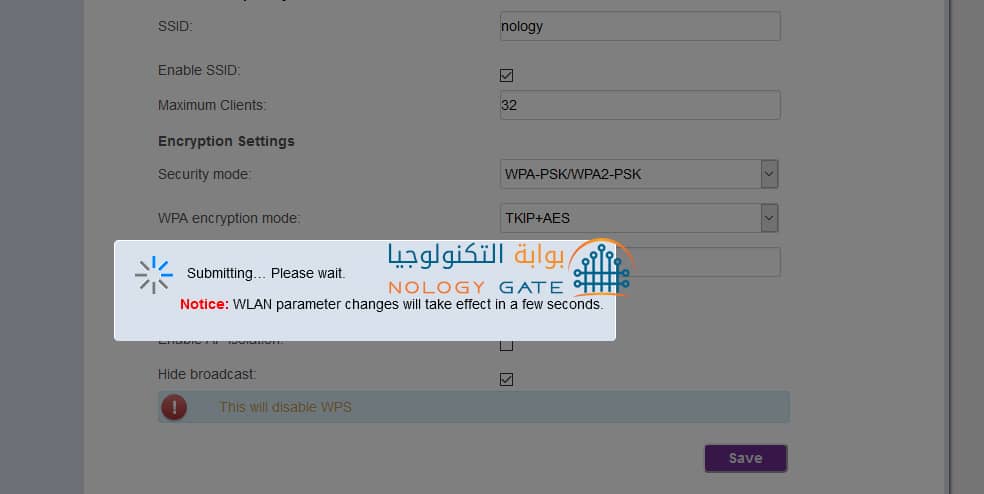
5. قد تأخذ بعض الوقت لحفظ التغيرات انتظر قليلأ حتي الانتهاء .

6. بهذا نكون انتهينا من عملية الاخفاء .


1- قم بفتح جهاز الكمبيوتر والدخول الى متصفح الانترنت ثم الى عنوان الاي بي الافتراضي لاعدادات الراوتر كما هو موضح امامك ثم الضغط علي زر Advance .

2- سوف تظهر لك رسالة تحذير كما تلاحظ اعلاه ، قم بالضغط على accept the risk and continue كما هو موضح بالصورة ادناه .


3- بعد ذلك يمكنك الدخول الى اعدادات شبكة الواي فاي لعمل التغييرات اللازمة من خلال النافذة الموضحه ادناه ، قم بالضغط على local network ثم wlan ومن ثم الضغط علي كلمة WLAN SSID Configuration .

4- ثم قم بتفعيل إخفاء شبكة الواي فاي من خلال الضغط على On الخيار الموجود أمام كلمة SSID Hide .

5. الصورة الموجودة بالاسفل توضح ترتيب الخطوات من خلال الخطوات الاول بالضغط علي On ثم الخطوة الثانية بالصغط علي Apply لحفظ التغيرات وتأكيدها .

6. واخيرا لحفظ الأعدادت قم بالضغط علي كلمة Apply كما هو موضح بالصوره اعلاه .
1. للدخول الي الشبكة بعد القيام بعميلة الإخفاء قم بالضغط علي علامة الواى فاي في جهاز الكمبيوتر او اللاب توب كما هو موضح ادناه .

2. القيام بالضغط على إخفاء شبكة او Hidden Network كما هو موضح في الصورة ، ثم قم بالضغط على next بعد ذلك حتي تتم اضافة الشبكة المخفية لديك .


1. الذهاب الى اعدادات الواي فاي في هاتفك والضغط على كلمة ( أضافة شبكة / Add Network ) .


ثانياً مستخمي هواتف ايفون قم بتنفيذه هذه الخطوات :
1.قم بالذهاب الى اعدادات الواي فاي Wi-Fi في الايفون والضغط على كلمة other كما هو موضح بالصورة .


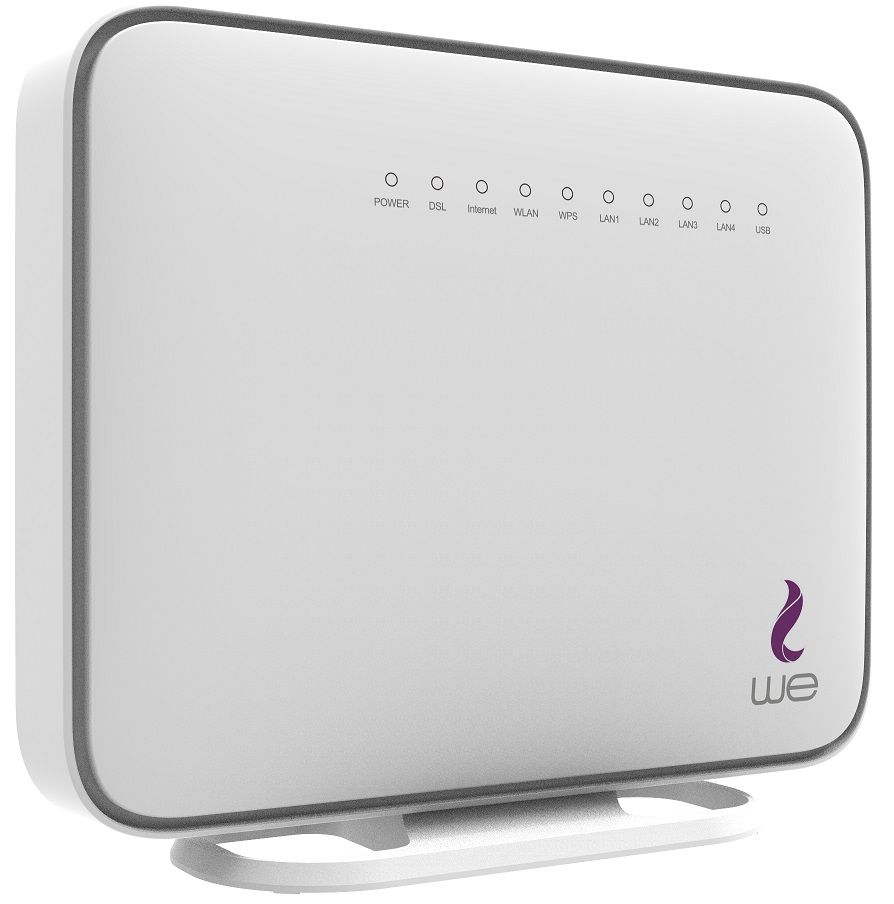
إخفاء شبكة الواي فاي في راوتر We موديل DG8045 :
1. في البداية قم بالدخول الى عنوان الاي بي الافتراضي لاعدادات جهاز الراوتر الخاص بك وهو 192.168.1.1 كما هو مبين ادناه بالصورة .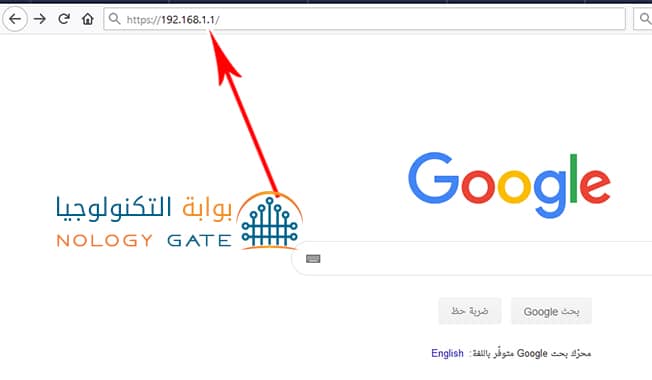
2. بعد ذلك قم بإدخال كلمة المرور واسم المستخدم الخاص بجهازك كما هو موضح ادناه بالصورة .
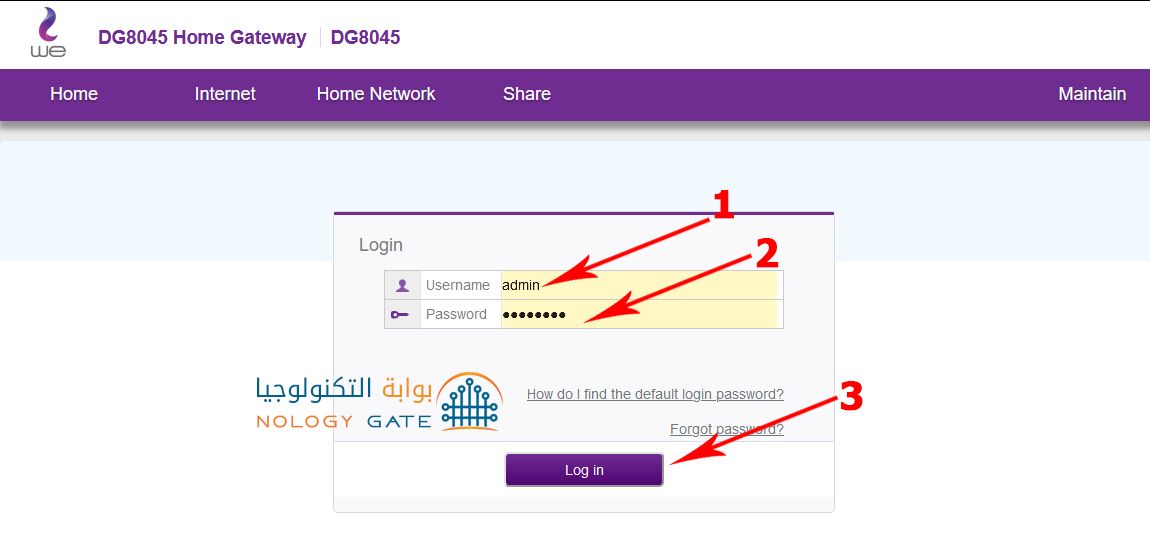
3. بعد تسجيل الدخول يمكنك الدخول الى اعدادات شبكة الواي فاي لعمل التغييرات اللازمة من خلال النافذة الموضحة ادناه ، قم بالضغط على home network ثم wlan setting ومن ثم الضغط علي كلمة WLAN Encryption .
4. الان نقوم بتفعيل إخفاء شبكة الواي فاي من خلال الضغط على مربع hide broadcast لاخفاء الشبكة كما هو موضح بالصوره ادناه ومن ثم قم بالضغط على SAVE لحفظ التغيرات .
5. قد تأخذ بعض الوقت لحفظ التغيرات انتظر قليلأ حتي الانتهاء .
6. بهذا نكون انتهينا من عملية الاخفاء .
إخفاء شبكة الواي فاي في راوتر We موديل HG630 و HG633 :
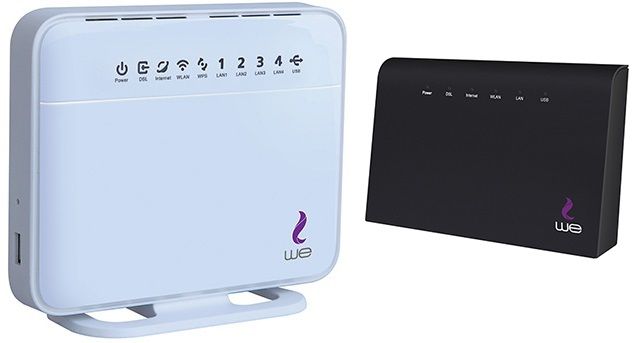
في البداية ان نشير الى ان اعدادات اخفاء شبكة الواي فاي لراوتر Huawei VDSL HG630 هي نفس اعدادات راوتر موديل HG633 بنفس الخطوات ولذلك تابع معنا هذه الخطوات اذا كنت تمتلك احد الاصدارات المذكورة .
1. قم بالدخول الى عنوان الاي بي الافتراضي لجهاز الراوتر وهو 192.168.1.1 كما هو مبين ادناه بالصورة .

2. ثم سوف تظهر لك صفحة الراوتر قم بإدخال كلمة المرور واسم المستخدم الخاص بجهازك كما هو موضح ادناه بالصورة .

3. بعد ذلك قم بالضغط على ايقونة home network كما هو مبين بالاسفل .

4. ثم قم بالضغط على wlan settings كما هو موضع بالصورة ادناه .

5. وبعدها قم باختيار wlan encryption كما هو موضح بالصورة .

6. وبعدها قم بتفعيل إخفاء شبكة الواي فاي من خلال الضغط على hide broadcast .

7. ثم قم بالضغط على SAVE لحفظ التغيرات و قد تأخذ بعض الوقت لحفظ التغيرات رجاء الانتظار حتي الانتهاء .
1. قم بالدخول الى عنوان الاي بي الافتراضي لجهاز الراوتر وهو 192.168.1.1 كما هو مبين ادناه بالصورة .
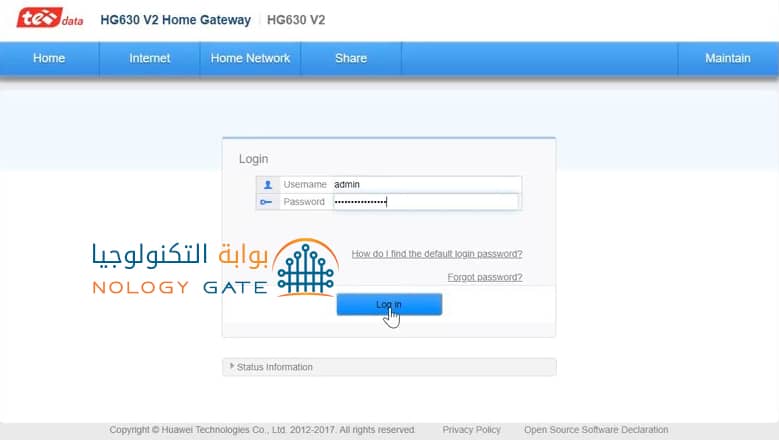
2. ثم سوف تظهر لك صفحة الراوتر قم بإدخال كلمة المرور واسم المستخدم الخاص بجهازك كما هو موضح ادناه بالصورة .
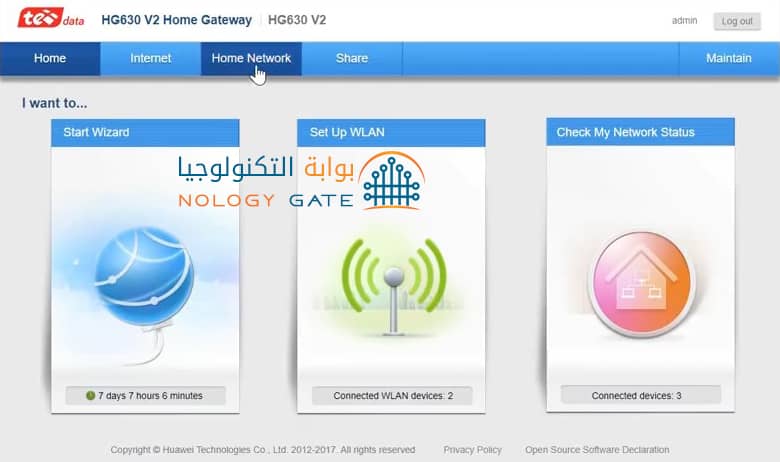
3. بعد ذلك قم بالضغط على ايقونة home network كما هو مبين بالاسفل .
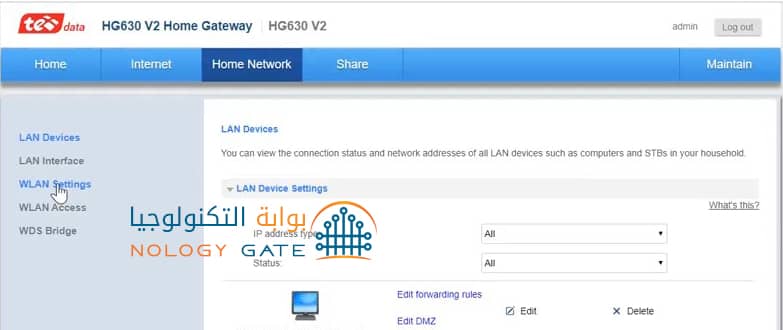
4. ثم قم بالضغط على wlan settings كما هو موضع بالصورة ادناه .
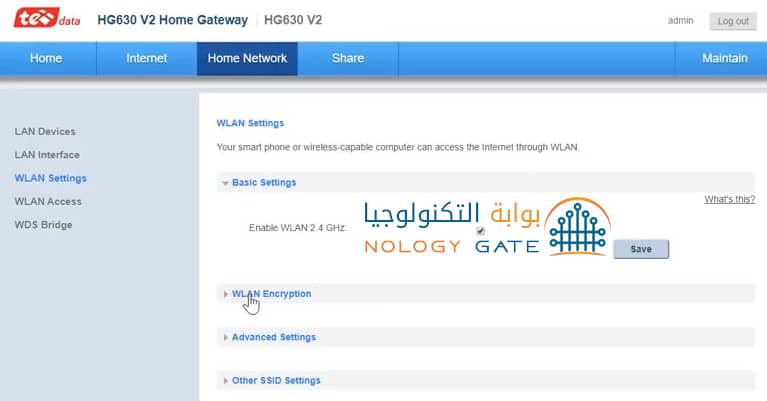
5. وبعدها قم باختيار wlan encryption كما هو موضح بالصورة .
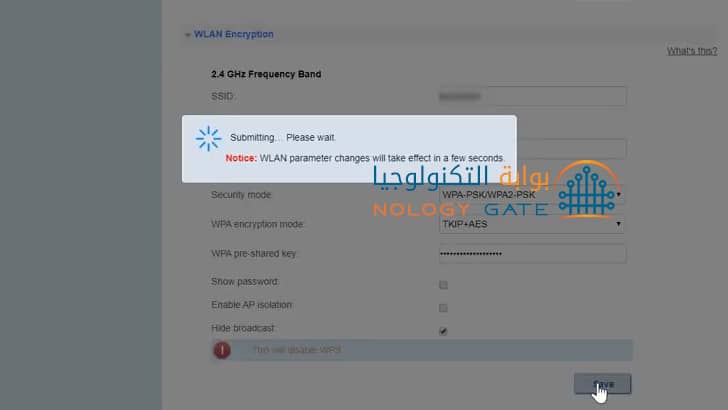
6. وبعدها قم بتفعيل إخفاء شبكة الواي فاي من خلال الضغط على hide broadcast .
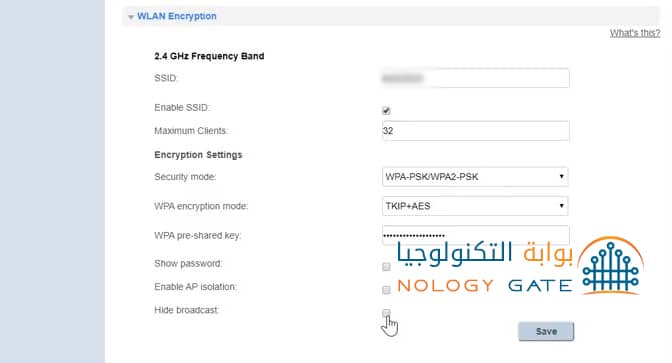
7. ثم قم بالضغط على SAVE لحفظ التغيرات و قد تأخذ بعض الوقت لحفظ التغيرات رجاء الانتظار حتي الانتهاء .
إخفاء شبكة الواي فاي في راوتر We موديل ZTE ZXHN H168N :
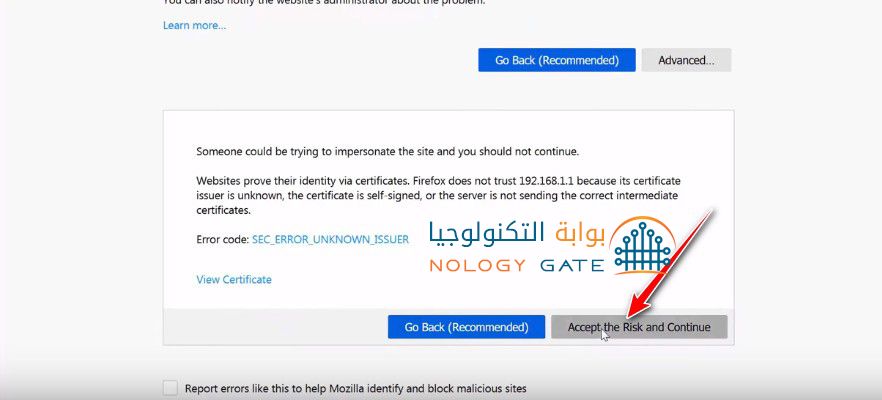
1- قم بفتح جهاز الكمبيوتر والدخول الى متصفح الانترنت ثم الى عنوان الاي بي الافتراضي لاعدادات الراوتر كما هو موضح امامك ثم الضغط علي زر Advance .
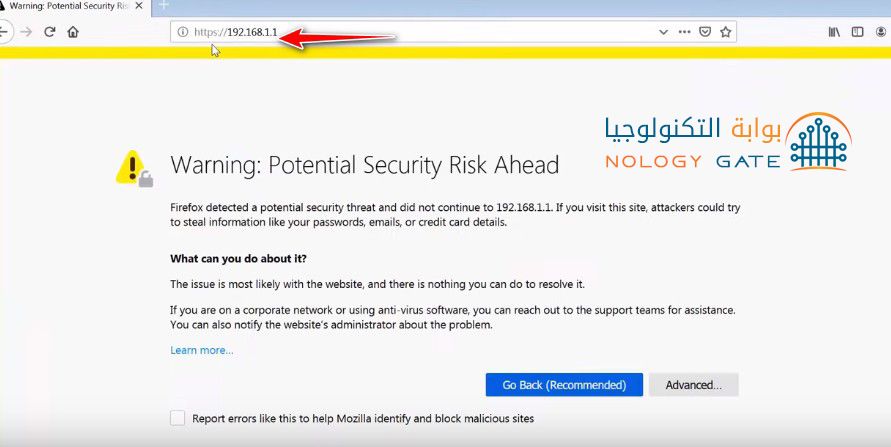
2- سوف تظهر لك رسالة تحذير كما تلاحظ اعلاه ، قم بالضغط على accept the risk and continue كما هو موضح بالصورة ادناه .
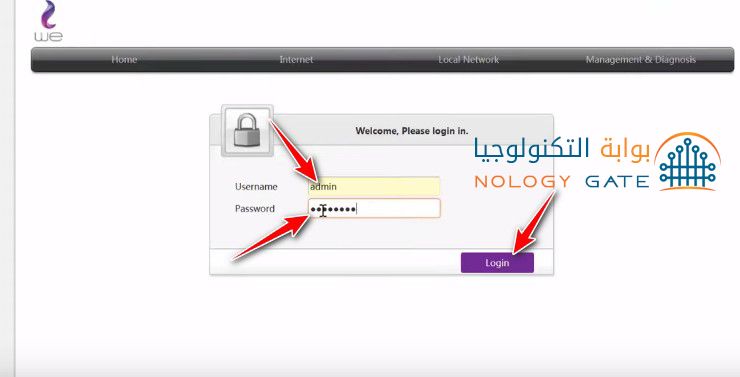
2- قم بوصع بيانات تسجيل الدخول اسم المستخدم وكلمة المرور كم هو موضح بالصورة بالاسفل .
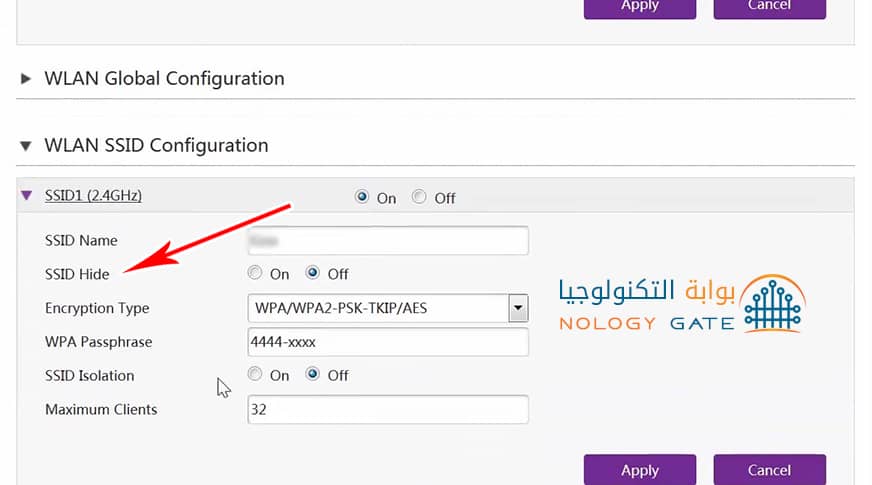
3- بعد ذلك يمكنك الدخول الى اعدادات شبكة الواي فاي لعمل التغييرات اللازمة من خلال النافذة الموضحه ادناه ، قم بالضغط على local network ثم wlan ومن ثم الضغط علي كلمة WLAN SSID Configuration .

4- ثم قم بتفعيل إخفاء شبكة الواي فاي من خلال الضغط على On الخيار الموجود أمام كلمة SSID Hide .
5. الصورة الموجودة بالاسفل توضح ترتيب الخطوات من خلال الخطوات الاول بالضغط علي On ثم الخطوة الثانية بالصغط علي Apply لحفظ التغيرات وتأكيدها .
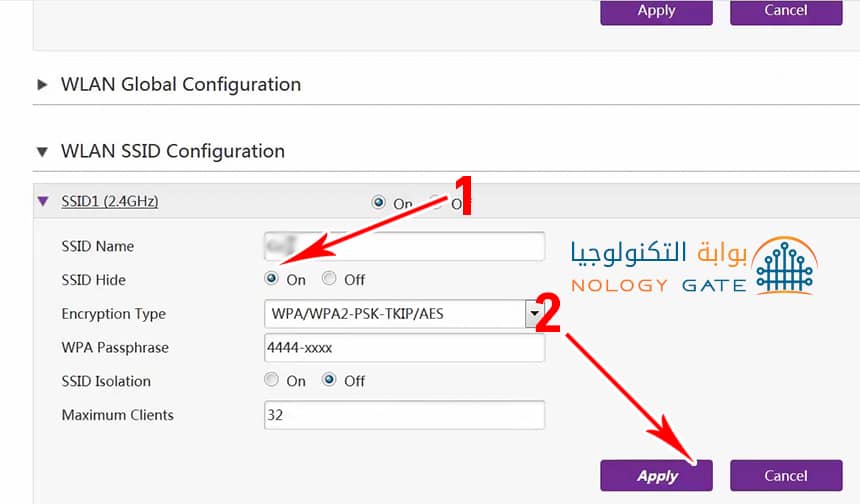
6. واخيرا لحفظ الأعدادت قم بالضغط علي كلمة Apply كما هو موضح بالصوره اعلاه .
طريقة الأتصال بشبكة واي فاي We المخفيه علي الكمبيوتر :
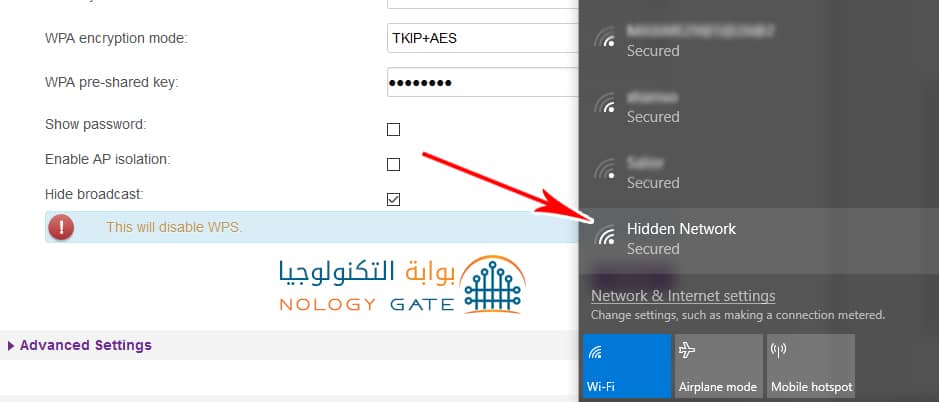
1. للدخول الي الشبكة بعد القيام بعميلة الإخفاء قم بالضغط علي علامة الواى فاي في جهاز الكمبيوتر او اللاب توب كما هو موضح ادناه .

2. القيام بالضغط على إخفاء شبكة او Hidden Network كما هو موضح في الصورة ، ثم قم بالضغط على next بعد ذلك حتي تتم اضافة الشبكة المخفية لديك .
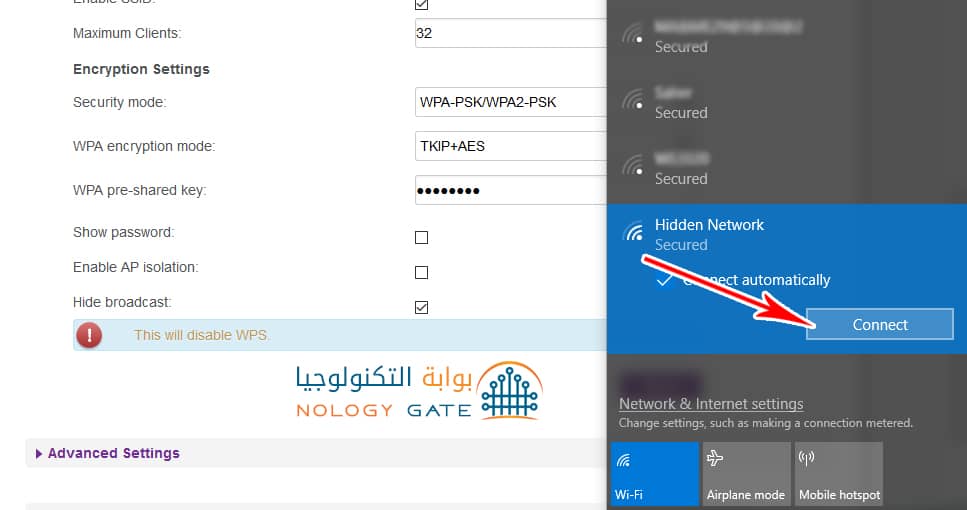
3. ثم الضغط علي Connect للاتصال كما هو موضح بالصورة بالاسفل ليتم الاتصال علي شبكة الواي فاي المخفية .
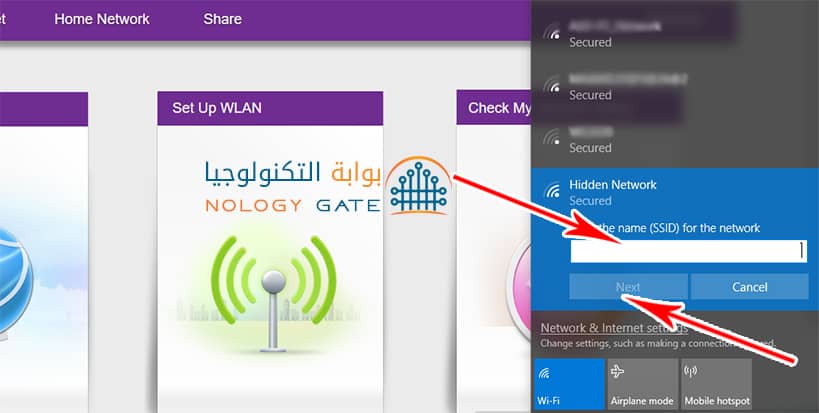
4. بعد ذلك قم باضافة اسم الشبكة التي قمت باخفاءها في الخانة التي سوف تظهر لك كما هو موضح بالاسهم في الصورة بالاسفل ثم الضغط علي Next ثم كتابة الباسورد الخاص بالشبكة ليتم اتصالك بالشبكة المخفية .
طريقة الأتصال بشبكة واي فاي We المخفيه علي الموبايل :
حتي تتم اتصالك بشكل صحيح علي الموبايل بعد اخفاء الشبكة قم بتنفيذ هذه الخطوات كما هو موضوح بالشرح بالاسفل .
وسنبدأ أولاً بتنفيذ هذه الخطوات علي هواتف أندرويد :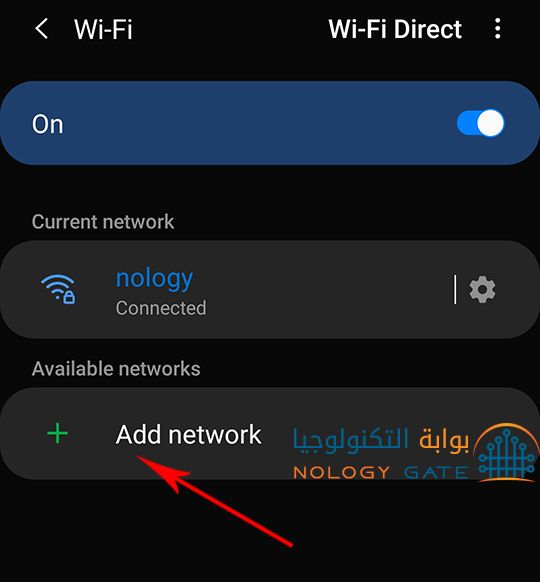
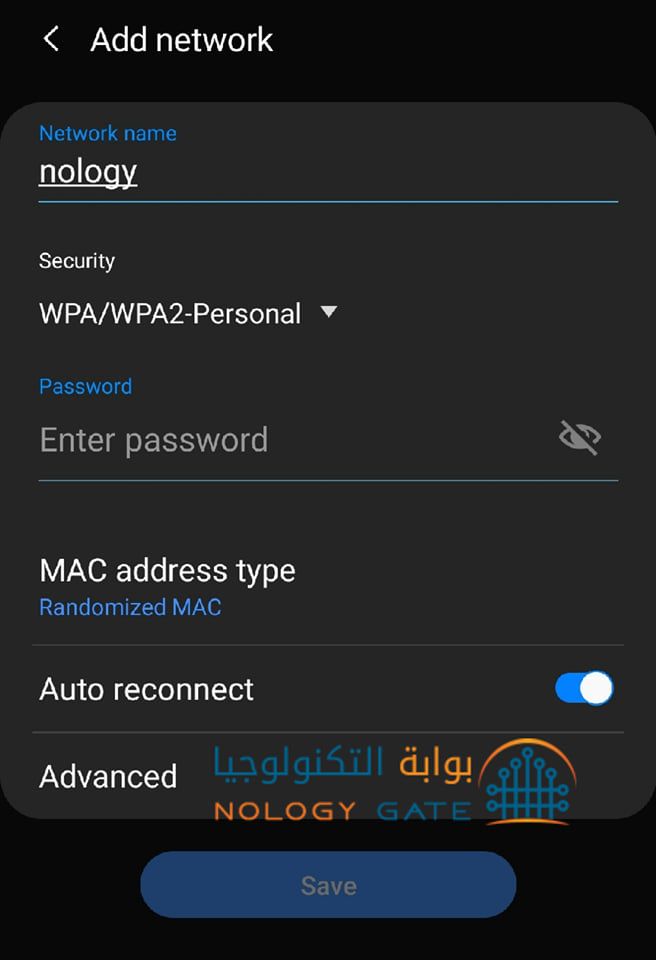
2. اضف اسم الشبكة المخفية و الضغط علي خانة security ثم اختيار WPA/wpa2-Personal ثم كتابة الباسورد في الخانة التي سوف تظهر ثم الظغط علي Save او حفظ حتي يتم اتصالك علي الشبكة المخفية .
ثانياً مستخمي هواتف ايفون قم بتنفيذه هذه الخطوات :
1.قم بالذهاب الى اعدادات الواي فاي Wi-Fi في الايفون والضغط على كلمة other كما هو موضح بالصورة .
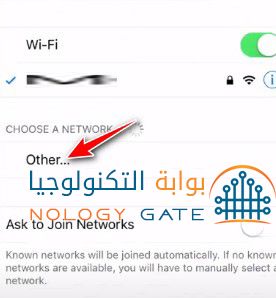
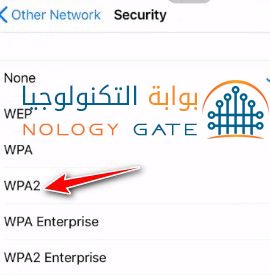
2. بعد ذلك قم بادخال اسم الشبكة المخفية ثم يجب عليك اختيار wpa2 من خانة security ثم ادخال باسورد الشبكة .

3. اختيار WPA2 من خانة security حتي تستطيع ادخال باسورد الشبكة .
4. بعد تنفيذ هذه الخطوات قم بالاتصال بالشبكة و بعد ادخال كافة البيانات بشكل صحيح سيتم اتصالك بنجاج بشبكة الواي فاي .